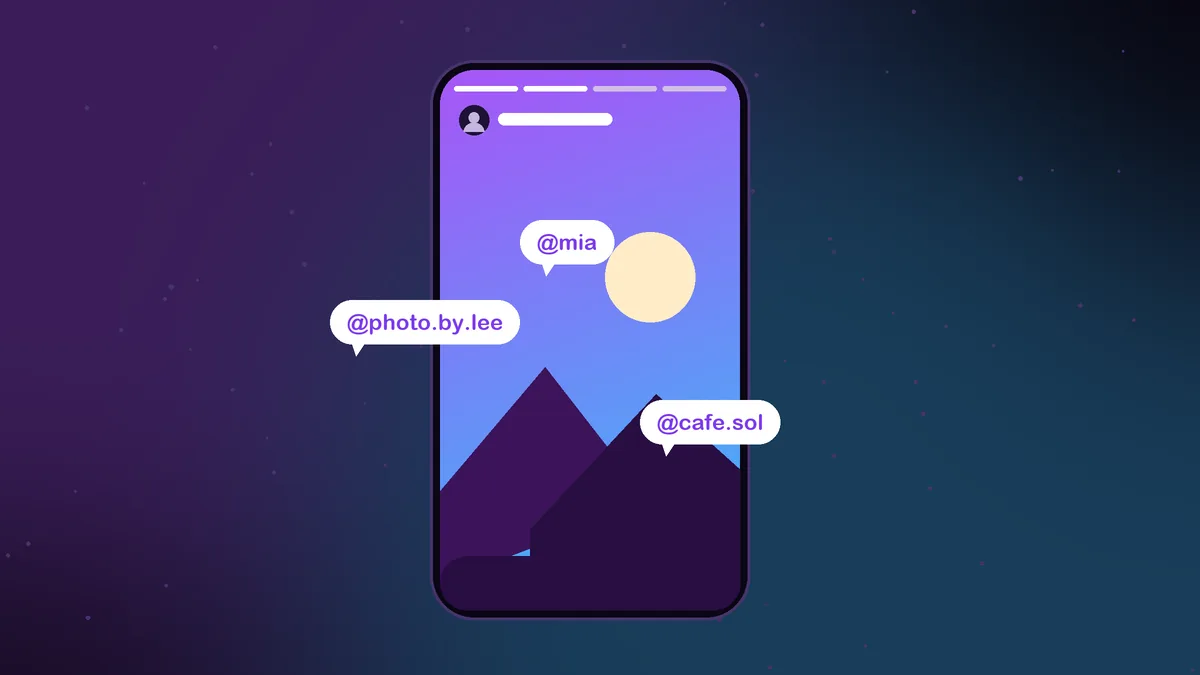
For at downloade en Instagram-historie skal du indsætte kontoens brugernavn i en Instagram-storydownloader såsom InstaStory, åbne fanen Historier og trykke på download på det billede eller den video, du ønsker. Videoer gemmes som MP4 og billeder som JPG, direkte fra din browser på iPhone, Android eller en computer.
Instagram selv lader dig kun gemme dine egne historier. For alt, der er postet af en offentlig konto, du følger, eller en, du lige er stødt på, har du brug for et eksternt værktøj. Nedenfor er de nøjagtige trin for hver enhed, hvilken fil du ender med, hvordan du gemmer højdepunkter og ruller på samme måde, og hvordan du bruger downloads ansvarligt.
Sådan fungerer en Instagram-historiedownloader
En historie er bare et billede eller en kort videofil, som Instagram serverer til enhver, der har lov til at se den. For offentlige regnskaber betyder det alle. En downloader slår den offentlige profil op, finder filerne bag historierne i øjeblikket live og giver dig et direkte downloadlink til hver enkelt.
En god downloader gør dette uden at bede om dit Instagram-login. InstaStory logger aldrig ind som dig, hvilket har en nyttig bivirkning: ejeren kan heller ikke se dit navn på sin seerliste. Du får filen og holder dig ude af syne på samme tid.
Hvad den ikke kan, er at åbne private konti. Hvis en profil er indstillet til privat, er dens historier kun synlige for godkendte følgere, og ingen legitim downloader kan nå dem.
Download Instagram-historier på iPhone
Du behøver ikke en app fra App Store. Safari eller Chrome på iOS klarer alt.
- Kopiér kontoens @brugernavn eller profillink fra Instagram.
- Åbn instastory.app i Safari eller Chrome, og indsæt den i søgefeltet.
- Åbn fanen Historier, og find den historie, du vil beholde.
- Tryk på download-knappen. iOS vil enten vise en forhåndsvisning eller gemme filen i mappen Downloads i appen Filer.
- For at flytte den til Fotos skal du åbne filen, trykke på Del-ikonet og vælge Gem video eller Gem billede.
Hvis der ikke ser ud til at ske noget, så tjek den lille downloadpil i Safaris adresselinje, som viser de seneste downloads. Filer gemt på denne måde forbliver på din telefon, selv efter historien udløber på Instagram.
Download Instagram-historier på Android
Android er den mest direkte af de tre, fordi browseren dropper filer i en mappe, dit galleri allerede ser.
- Kopiér @brugernavnet eller profillinket.
- Åbn InstaStory i Chrome, Samsung Internet eller en anden browser, og indsæt den.
- Gå til fanen Historier, og tryk på download på den historie, du ønsker.
- Bekræft download, hvis din browser spørger.
- Åbn dit Galleri eller Google Fotos, og kig i albummet Downloads, eller åbn appen Filer, og tjek mappen Download.
Download Instagram-historier på pc eller Mac
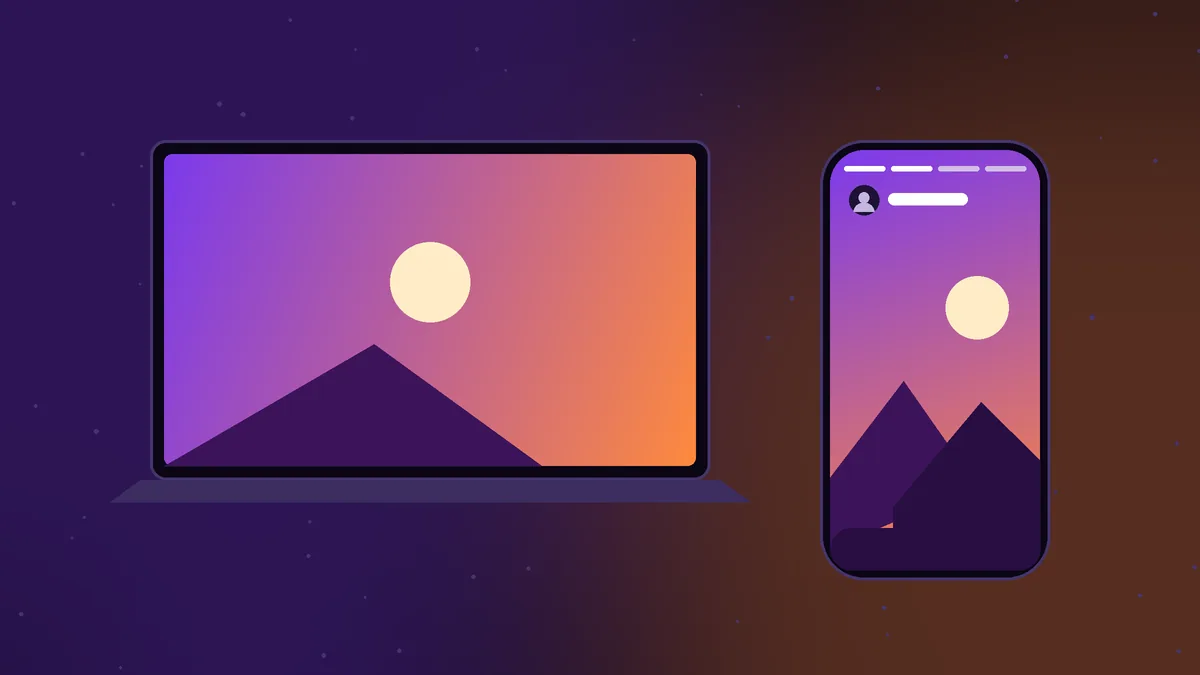
På en computer er processen den samme, og det er ofte den nemmeste måde at gemme flere historier i træk. Indsæt brugernavnet, åbn fanen Historier, og klik på download på hvert element. Filer lander i din browsers standard Downloads-mappe, medmindre du har indstillet den til at spørge, hvor den skal gemme.
Derfra afspilles MP4-filer i enhver standard videoafspiller, og JPG-filer åbnes i enhver billedfremviser. En computer er også praktisk, hvis du planlægger at redigere et klip eller arkivere et parti filer til en mappe eller et eksternt drev.
Filformater og kvalitet
- Videohistorier downloades som MP4, det mest understøttede videoformat. Den spiller på telefoner, computere, smart-tv'er og de fleste redigeringsapps.
- Fotohistorier download som JPG, som fungerer overalt uden konvertering.
- Opløsning matcher, hvad Instagram serverer for den historie. Historier er lodrette, så forvent en høj 9:16-ramme i stedet for en widescreen-video.
- Klistermærker, tekst og tegninger, som ejeren tilføjede, er normalt en del af billedet eller videoen, fordi Instagram fletter dem sammen før publicering.
Da du gemmer den faktiske fil i stedet for at optage din skærm, er der ingen statuslinje, ingen meddelelsesbanner og intet tab af kvalitet fra en skærmoptagelse.
Gemmer også højdepunkter, indlæg og hjul
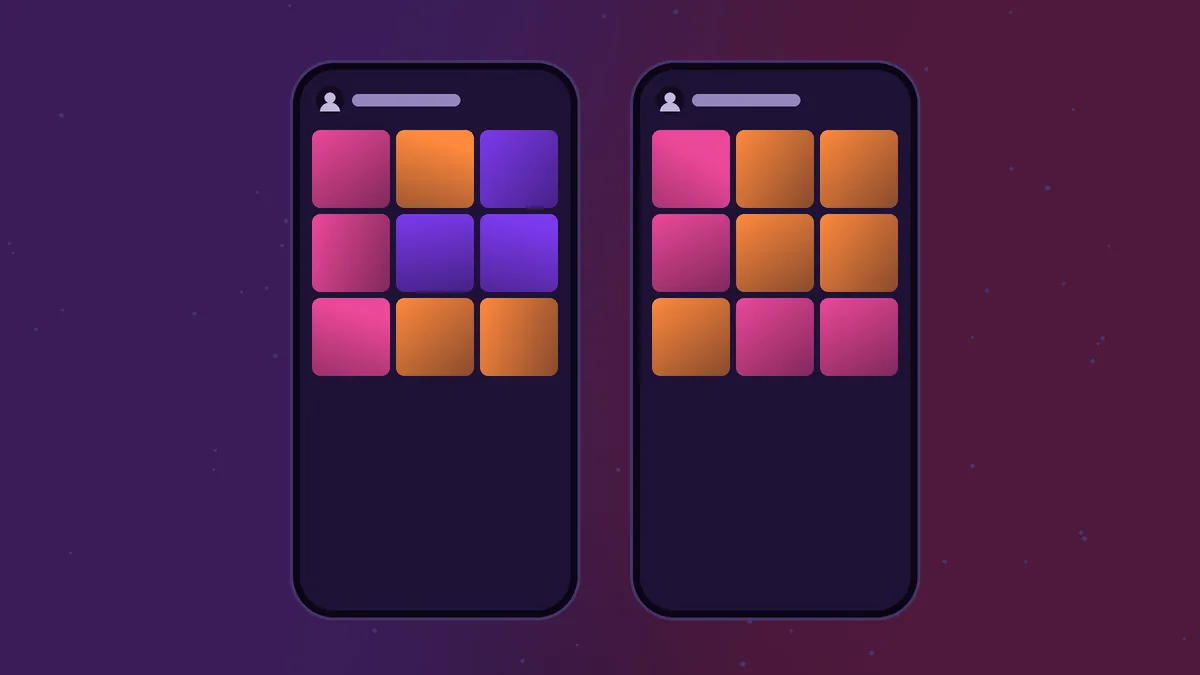
Historier forsvinder efter 24 timer, medmindre ejeren føjer dem til et højdepunkt. Højdepunkter forbliver på profilen, indtil ejeren fjerner dem, så de er, hvor du finder ældre historier. På InstaStory skal du åbne fanen Højdepunkter, vælge en fremhævning og downloade enhver historie inde i den på samme måde. highlights viewer siden er bygget specielt til det.
Fanerne Posts og Reels fungerer på samme måde. Hvert billede, karruselbillede og rulle på en offentlig profil har sin egen downloadknap, så én søgning dækker alt, hvad kontoen har delt offentligt.
Hvis du er på jagt efter noget, der blev lagt ud for dage eller uger siden, så læs vores guide om hvordan du kan se gamle Instagram-historier. Kort sagt, hvis det ikke er i et højdepunkt, er det ikke længere offentligt.
Tips til en smidig download
- Handl inden for 24 timer. Når en historie udløber og ikke er i et højdepunkt, kan den ikke downloades af andre end ejeren.
- Brug et normalt browservindue. Nogle browsere i appen, som den inde i en beskedapp, blokerer downloads. Åbn linket i Safari eller Chrome i stedet for.
- Tjek din lagerplads. Videohistorier tilføjes hurtigt, så sørg for, at din telefon har plads.
- Dobbelttjek kontoen. Brugernavne med lignende stavemåder er almindelige, så bekræft profilbilledet og navnet, før du gemmer.
Respektfuld brug og ophavsret
At kunne downloade en historie betyder ikke, at du ejer den. Billederne og videoerne tilhører den person, der har oprettet dem, og copyright gælder for historier på samme måde, som det gælder for alle andre fotos eller videoer.
At gemme en historie til personlig reference, såsom en opskrift, et citat, et produkt, du vil huske eller et øjeblik, en ven delte, er en almindelig og rimelig brug. At genindlægge en andens indhold som dit eget, bruge det i annoncer eller sælge det er ikke. Hvis du vil dele noget offentligt, skal du bede skaberen om tilladelse og kreditere dem.
Husk også personerne i historien. En historie kan vise venner eller familie, som aldrig har accepteret at få den opbevaret. Gem downloads privat, og slet det, du ikke længere har brug for.
Brugt på den måde er en Instagram-historiedownloader et simpelt, praktisk værktøj: Indsæt et brugernavn, gem filen, og behold det, der betyder noget, før det forsvinder. Hvis du hellere bare vil se stille og roligt først, så se hvordan du kan se Instagram-historier anonymt.
Ofte stillede spørgsmål
Ved kontoejeren, hvornår jeg downloader deres historie?
Nej. InstaStory logger ikke ind som dig, så download er ikke bundet til din konto, og du vises ikke på ejerens seerliste.
Hvor bliver downloadede historier på iPhone?
Normalt til mappen Downloads i appen Filer. Åbn filen, tryk på Del, og vælg derefter Gem video eller Gem billede for at flytte den til Fotos.
Kan jeg downloade historier fra en privat konto?
Nej. Private historier er kun synlige for godkendte følgere, og InstaStory fungerer kun med offentlige konti.
Kan jeg downloade en historie, når den udløber?
Kun hvis ejeren har gemt det til et højdepunkt. I så fald skal du åbne fanen Højdepunkter og downloade den derfra.
Er der en grænse for, hvor mange historier jeg kan gemme?
Nej. InstaStory er gratis uden downloadgrænser og ingen tilmelding.